Écrivez une conversation iMessage message par message, puis téléchargez-la en screenshot, ou en vidéo où vos bulles bleues montent du champ de texte, où les petits points de saisie de votre contact apparaissent et où Distribué devient Lu.
Téléchargements illimités.
Un petit filigrane sur les vidéos.
01 / Modèles
Modèles de conversations iMessage.
Un papa qui découvre les réactions, un amour à distance qui ne peut pas venir ce week-end, deux amies dans une file d’attente pour des billets, un chiot qu’on devait juste regarder, un atterrissage à 2 h du matin : choisissez un modèle et changez tout ce que vous voulez, des textes aux noms et aux photos. Ou partez d’une conversation vide.
-
Papa découvre les réactions
Vous annoncez à votre père que vous avez le job : pouce levé. Que vous déménagez sur la Lune : pouce levé. Puis il découvre les autres réactions. Idéal pour les sketchs en famille.
-
Regardez dehors
Votre moitié à distance ne peut pas venir ce week-end. Mais regardez sous son nom, en haut de la conversation. Idéal pour les couples et les storytimes.
-
La file d’attente
Deux meilleures amies attendent des billets : l’une est 48 112e dans la file, l’autre 12e. Puis deux vocaux où elles hurlent. Idéal pour les concerts.
-
Juste pour voir
Votre colocataire est passé au refuge juste pour voir. Deux photos et deux vocaux plus tard, Gaufrette vit avec vous. Idéal pour les comptes d’animaux et les refuges.
-
Maman ne dort pas
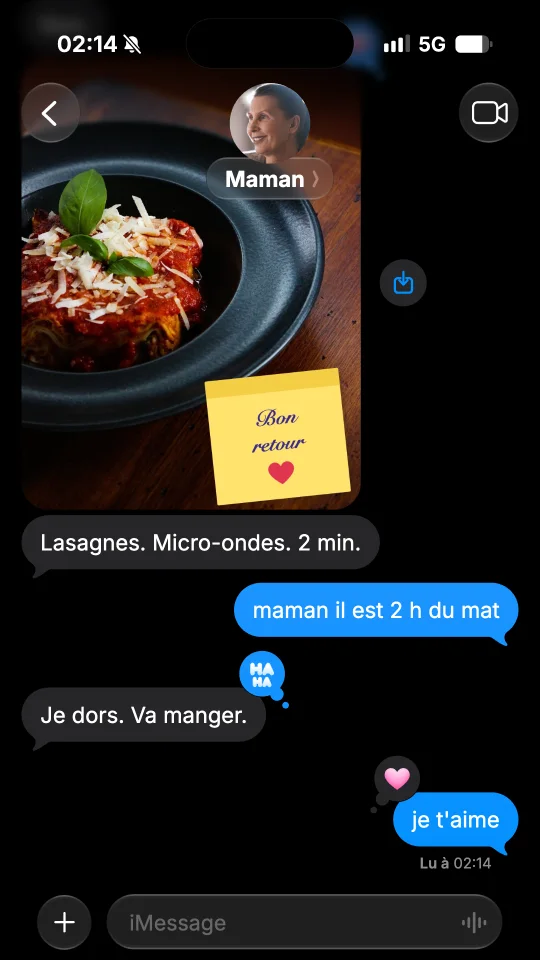
Vous atterrissez à 2 h du matin et dites à votre mère de ne pas vous attendre. Lu à 02:14, tout de suite. Puis le silence, puis la photo d’une assiette. Idéal pour les storytimes.
02 / Ce que vous pouvez ajouter
Tous les détails d’une vraie conversation iMessage.
-
Contact et barre du haut
La photo du contact au-dessus de son nom, ou ses initiales quand il n’y a pas de photo, entre le bouton retour et le bouton vidéo. Le bouton retour peut afficher le nombre de vos conversations non lues, et une ligne sous le nom peut indiquer la ville depuis laquelle la personne partage sa position.
-
Des bulles bleues
Ses messages dans des bulles grises, les vôtres dans des bulles bleues qui changent de teinte selon leur place à l’écran, avec la queue sous la dernière bulle de chaque série. Les grands emoji s’affichent seuls, et les adresses web et les heures sont soulignées.
-
Distribué et Lu
Distribué s’affiche sous votre dernier message. Activez les confirmations de lecture et il devient Lu, avec l’heure, dès que la personne l’a lu.
-
Réactions
Mettez un cœur, un pouce levé ou baissé, HAHA, !!, ? ou n’importe quel emoji sur un message, le sien comme le vôtre.
-
Vocaux et photos
Un vocal avec son bouton de lecture, son onde sonore et sa durée, par exemple 00:07, avec Conserver sous les vôtres, et des photos aux coins arrondis.
-
Points de saisie, heures, sombre ou clair
Quand la personne écrit, les petits points de saisie apparaissent. Entre les messages, des heures comme Aujourd’hui 09:41, en mode sombre ou clair.
03 / Idées
Ce qu’on fait avec un faux iMessage.
Bulles bleues, réactions et Lu sous le dernier message : un iMessage se reconnaît au premier coup d’œil.
-
Vidéos storytime
Un message de maman, un mauvais numéro, un message laissé en Lu : racontez-le bulle par bulle pour TikTok, les reels ou les Shorts.
-
Screenshots drôles
Téléchargez le screenshot d’un échange drôle avec un HAHA ou un cœur sur la chute, prêt à poster ou à envoyer à un ami.
-
Sketchs et parodies
Écrivez les deux côtés d’un sketch pour votre chaîne, puis postez la vidéo, avec la bulle de saisie avant chaque réponse.
-
Maquettes de marque et d’appli
Montrez un message de votre marque, le suivi d’une commande ou un rappel dans une pub, un site ou une présentation, en mode sombre ou clair.
04 / Comment ça marche
Votre fausse conversation iMessage en une minute.
-
Choisissez un modèle ou partez de zéro
Partez d’une conversation iMessage toute prête, ou d’une conversation vide avec un nouveau contact.
-
Écrivez message par message
Touchez Moi ou L’autre pour choisir qui parle. Ajoutez des photos, des vocaux, des réactions, des heures et des pauses. Réglez le nom et la photo du contact, ou gardez ses initiales.
-
Téléchargez et publiez
Téléchargez un screenshot PNG, ou une vidéo au format de TikTok, des stories et des reels. Sur téléphone, touchez Partager pour la publier ou l’envoyer dans une conversation.
05 / FAQ
Questions sur les faux iMessage
Comment faire un faux iMessage ?
Touchez Créer gratuitement ou choisissez un modèle. Écrivez les messages un par un, en touchant Moi ou L’autre pour choisir qui parle. Réglez le nom et la photo du contact, ou gardez ses initiales, puis téléchargez la conversation en screenshot PNG ou en vidéo. Pas besoin de compte.
Ce générateur de faux iMessage est-il gratuit ?
Oui. Les screenshots sont des images PNG gratuites et sans filigrane, à télécharger autant que vous voulez. Les vidéos sont gratuites elles aussi, avec un petit filigrane et un court écran de fin.
Que peut-on mettre dans une fausse conversation iMessage ?
Des messages texte dans des bulles bleues et grises avec leur queue, des photos, des vocaux avec Conserver sous les vôtres, des réactions, de grands emoji tout seuls, des heures comme Aujourd’hui ou Hier, les petits points de saisie, et Distribué ou Lu sous votre dernier message, en mode sombre ou clair. Le bouton retour peut afficher le nombre de conversations non lues, et une ligne sous le nom peut indiquer la ville du contact. La vidéo peut démarrer sur une conversation vide, ou au milieu d’un échange qui contient déjà des messages.
Peut-on afficher Lu avec l’heure, ou seulement Distribué ?
Les deux. Distribué s’affiche sous votre dernier message. Dans Réglages, activez Confirmations de lecture et il devient Lu, avec l’heure, dès que la personne l’a lu, par exemple Lu à 09:41 : c’est l’heure de la barre d’état, que vous réglez dans Réglages, rubrique Barre d’état. Désactivées, il reste Distribué.
Peut-on ajouter des réactions comme HAHA ou un cœur ?
Oui. Touchez un message, puis Réagir, et choisissez un cœur, un pouce levé ou baissé, HAHA, !!, ?, ou jusqu’à trois emoji de votre choix, sur ses messages comme sur les vôtres. Dans la vidéo, chaque réaction apparaît une fois le message lu.
Peut-on faire des bulles vertes ?
Oui. Ouvrez le générateur de faux SMS, ou passez l’application de votre conversation à SMS dans Réglages : elle garde tous ses messages et ses réglages, avec vos bulles en vert.
Comment rendre un faux iMessage réaliste ?
Donnez au contact une photo et un nom, ou laissez ses initiales. Mettez une réaction sur un message, activez Confirmations de lecture pour que Distribué devienne Lu avec l’heure, et ajoutez une heure comme Aujourd’hui 09:41 entre les messages. Réglez l’heure de la barre d’état dans Réglages.
FakeDM.app est-il un outil d’Apple ?
Non. FakeDM.app est un outil de maquettes indépendant : il n’est ni affilié à Apple, ni approuvé ou sponsorisé par Apple. Ce que vous créez est une maquette, pas un vrai message : ne vous en servez pas pour usurper l’identité de quelqu’un, fabriquer une fausse preuve ni tromper qui que ce soit. Consultez les règles d’utilisation des CGV.