Scrivi una chat iMessage come un normale messaggio e scaricala come screenshot o video, con i tuoi fumetti blu che salgono dal campo di testo, i puntini di digitazione che compaiono e Consegnato che diventa Letto.
Download illimitati.
I video hanno una piccola filigrana.
01 / Modelli
Modelli di chat iMessage.
Un papà che scopre le reazioni, una dolce metà che non può venire questo weekend, due amiche in coda per i biglietti, un cucciolo da guardare e basta, un atterraggio alle 2 di notte. Scegli un modello e personalizza ogni parola, nome e foto. Oppure inizia da una chat vuota.
-
Papà scopre le reazioni
Dici a tuo padre che hai trovato lavoro: pollice in su. Che ti trasferisci sulla luna: pollice in su. Poi scopre le altre reazioni. Perfetto per gli sketch in famiglia.
-
Guarda fuori
La tua dolce metà a distanza non riesce a venire questo weekend. Ma guarda sotto il suo nome, in cima alla chat. Perfetto per le coppie e lo storytime.
-
La coda per i biglietti
Due migliori amiche aspettano i biglietti: una ha il numero 48.112 in coda, l’altra il 12. Poi due vocali di urla. Perfetto per i concerti.
-
Non arrabbiarti
Il tuo coinquilino è passato al canile solo per dare un’occhiata. Due foto e due vocali dopo, Biscotto vive con voi. Perfetto per i profili di animali e i canili.
-
Non aspettarmi
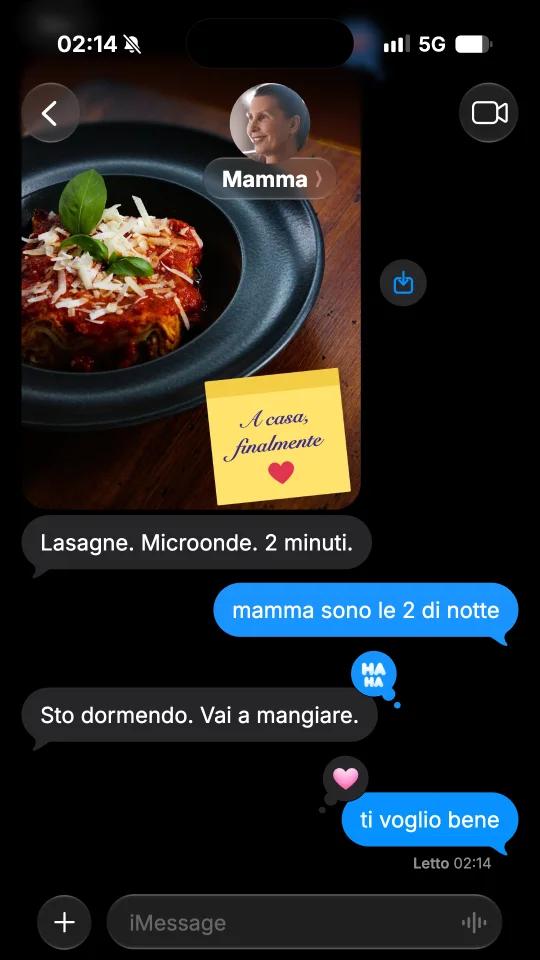
Atterri alle 2 di notte e scrivi a tua madre di non aspettarti. Letto 02:14, subito. Poi il silenzio, poi la foto di un piatto. Perfetto per lo storytime.
02 / Cosa puoi aggiungere
I dettagli di una chat iMessage.
-
Contatto e barra superiore
La foto del contatto sopra il nome, o le sue iniziali se non c’è una foto, tra il tasto indietro e il tasto video. Il tasto indietro può mostrare le tue chat non lette, e una riga sotto il nome la città da cui la persona condivide la posizione.
-
Fumetti blu
I messaggi del contatto in fumetti grigi, i tuoi in fumetti blu che cambiano tonalità in base alla posizione sullo schermo, con la codina sotto l’ultimo fumetto di ogni serie. Le emoji grandi stanno da sole, e indirizzi web e orari sono sottolineati.
-
Consegnato e Letto
Consegnato compare sotto il tuo ultimo messaggio. Attiva le conferme di lettura e diventa Letto con l’orario, quando l’altra persona lo legge.
-
Reazioni
Metti un cuore, un pollice in su o in giù, HAHA, !!, ? o qualsiasi emoji su un messaggio, tuo o del contatto.
-
Vocali e foto
Un vocale con il tasto play, la forma d’onda e la durata, come 00:07, con Conserva sotto i tuoi, e foto con gli angoli arrotondati.
-
Puntini, orari, scuro o chiaro
Mentre l’altra persona scrive, compaiono i puntini di digitazione. Tra i messaggi, orari come “oggi 09:41”, in modalità scura o chiara.
03 / Idee
Cosa si fa con un iMessage finto.
Fumetti blu, reazioni e Letto sotto l’ultimo messaggio: un iMessage si riconosce al primo sguardo.
-
Video storytime
Un messaggio della mamma, un numero sbagliato, un messaggio rimasto su Letto: raccontalo fumetto dopo fumetto per TikTok, i reel o gli Shorts.
-
Screenshot divertenti
Salva lo screenshot di uno scambio divertente con un HAHA o un cuore sulla battuta finale, pronto da pubblicare o da mandare a un amico.
-
Sketch e parodie
Scrivi entrambi i lati di uno sketch per il tuo canale e pubblica il video, con il fumetto di scrittura prima di ogni risposta.
-
Mockup per brand e app
Mostra un messaggio del tuo brand, lo stato di un ordine o un promemoria in una pubblicità, un sito o una presentazione, in modalità scura o chiara.
04 / Come funziona
La tua chat iMessage in un minuto.
-
Scegli un modello o inizia da zero
Inizia da una chat iMessage pronta oppure da una vuota con un nuovo contatto.
-
Scrivi come in una chat
Tocca Io o Contatto per cambiare mittente. Aggiungi foto, vocali, reazioni, orari e pause. Imposta nome e foto del contatto, o tieni le sue iniziali.
-
Scarica e pubblica
Scarica uno screenshot PNG o un video nel formato di TikTok, delle storie e dei reel. Sul telefono, tocca Condividi per pubblicarlo o mandarlo in chat.
05 / FAQ
Domande sulle chat iMessage
Come creo un iMessage finto?
Tocca Inizia gratis o scegli un modello. Scrivi i messaggi e tocca Io o Contatto per cambiare mittente. Imposta nome e foto del contatto, o tieni le sue iniziali, poi scarica la chat come screenshot PNG o video. Non serve un account.
Questo generatore di chat iMessage finte è gratis?
Sì. Gli screenshot sono immagini PNG gratuite senza filigrana, da scaricare senza limiti. Anche i video sono gratuiti, con una piccola filigrana e una breve schermata finale.
Cosa può mostrare una chat iMessage finta?
Messaggi di testo in fumetti blu e grigi con la loro codina, foto, vocali con Conserva sotto i tuoi, reazioni, emoji grandi da sole, orari come oggi o ieri, i puntini di digitazione e Consegnato o Letto sotto il tuo ultimo messaggio, in modalità scura o chiara. Il tasto indietro può mostrare il numero di chat non lette, e una riga sotto il nome la città del contatto. Il video può iniziare da una chat vuota o a metà di una conversazione che ha già dei messaggi.
Può mostrare Letto con l’orario, o solo Consegnato?
Entrambi. Consegnato compare sotto il tuo ultimo messaggio. In Impostazioni, attiva Conferme di lettura e diventa Letto con l’orario quando l’altra persona lo legge, come Letto 09:41: è l’orario della barra di stato, che imposti in Impostazioni, Barra di stato. Se le disattivi, resta Consegnato.
Posso aggiungere reazioni come HAHA o un cuore?
Sì. Tocca un messaggio, poi Reagisci, e scegli un cuore, un pollice in su o in giù, HAHA, !! o ?, o fino a tre emoji a tua scelta, sui messaggi del contatto o sui tuoi. Nel video, ogni reazione compare quando il messaggio è stato letto.
Posso fare i fumetti verdi?
Sì. Apri il generatore di SMS finti, oppure passa la tua chat a SMS in Impostazioni: tiene tutti i messaggi e le impostazioni, con i tuoi fumetti in verde.
Come rendo realistico un iMessage finto?
Dai al contatto una foto e un nome, oppure lascia le iniziali. Metti una reazione su un messaggio, attiva Conferme di lettura così Consegnato diventa Letto con l’orario, e aggiungi un orario come Oggi 09:41 tra i messaggi. Imposta l’ora della barra di stato in Impostazioni.
Apple ha creato FakeDM.app?
No. FakeDM.app è uno strumento indipendente per creare mockup: non è affiliato ad Apple, né approvato o sponsorizzato da Apple. Crei una simulazione, non un messaggio reale: non usarla per impersonare qualcuno, fabbricare false prove o ingannare altre persone. Leggi le regole d’uso (in inglese).