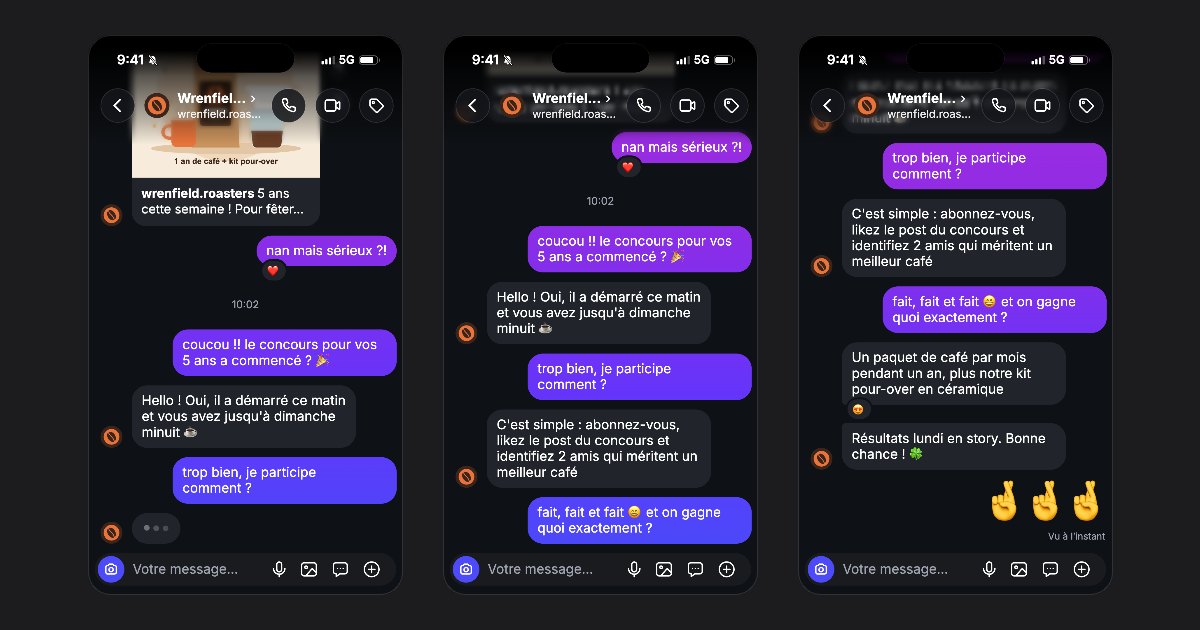
Un screenshot de faux DM Instagram est une image de conversation fictive. Avec FakeDM.app, vous pouvez modifier le profil et les messages, puis télécharger un PNG sans filigrane. Aucun compte n’est nécessaire pour créer un screenshot.
Choisir une conversation modifiable
Ouvrez le générateur de faux DM Instagram, puis choisissez une page blanche ou un des modèles modifiables. Pour une annonce de marque, le modèle Concours propose un exemple concret : une personne demande comment participer à un concours et la marque explique les règles.
Remplacez le lot, la date de clôture et les conditions par ceux de votre scène fictive. Pour une présentation de design, utilisez des textes d’exemple et indiquez clairement que la conversation est une maquette.
Modifier le profil et les deux côtés de la discussion
Ouvrez Profil depuis le haut de la conversation. Modifiez le nom, le nom d’utilisateur et la photo avec un personnage ou une marque que vous avez le droit de représenter. Écrivez chaque message dans le champ du bas. Passez de Moi à L’autre pour choisir qui parle.
Gardez le screenshot lisible : une question, une réponse et une précision suffisent souvent à transmettre une idée. Ajoutez une photo, une publication partagée ou une réaction si elle apporte du contexte.
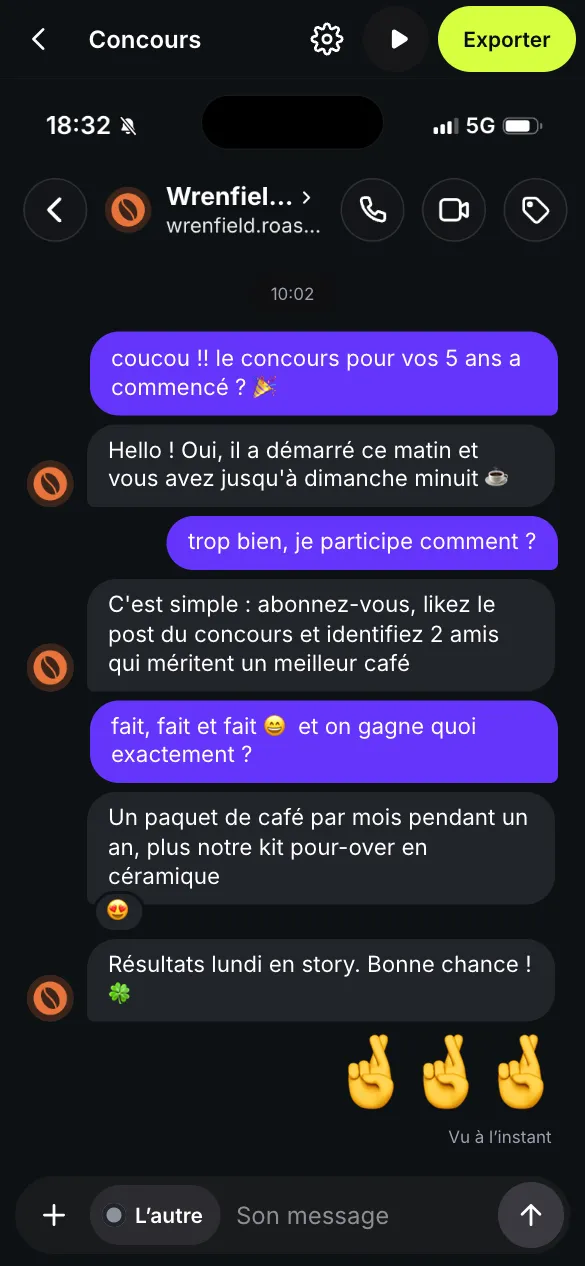
Choisir le format de l’image
Dans Exporter, choisissez Story 9:16, Feed 4:5 ou Square 1:1. Tous les formats font 1080 pixels de large. Story laisse davantage de place à une conversation ; Square convient à un échange plus court.
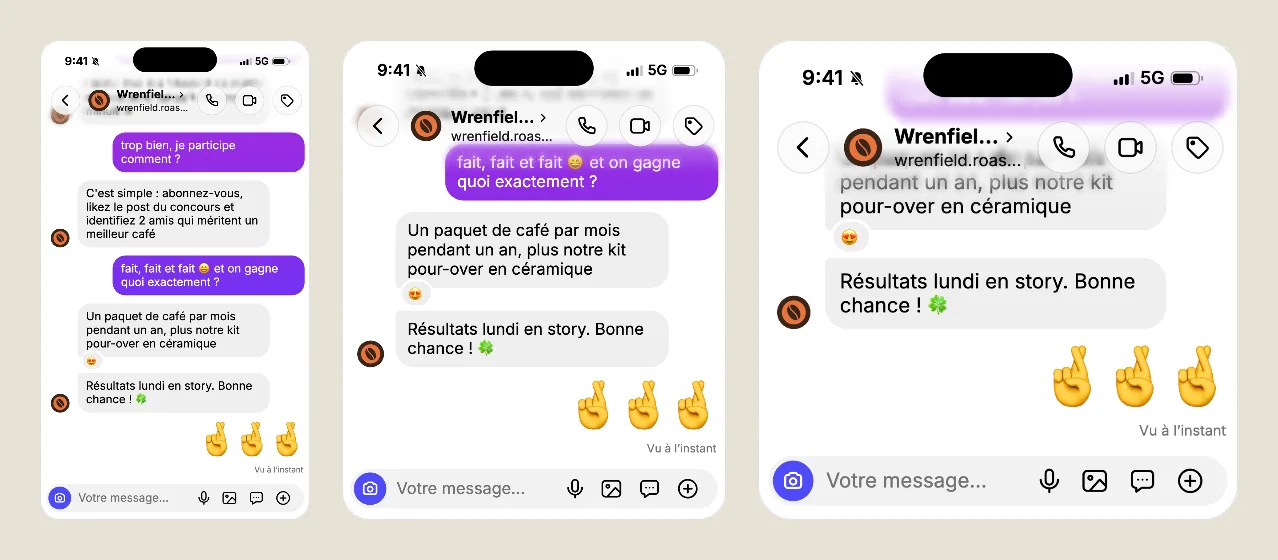
Télécharger le PNG
Choisissez Image (PNG). Les screenshots sont gratuits et sans filigrane visible. Si la conversation dépasse un écran, l’outil exporte une série de screenshots couvrant la discussion. Vérifiez chaque image avant publication pour éviter de séparer une question de sa réponse essentielle.
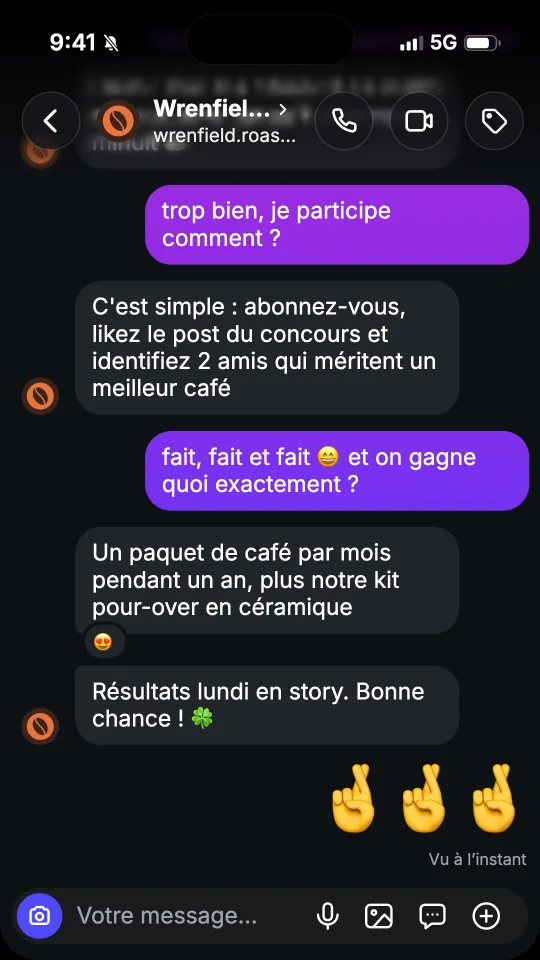
Screenshot ou vidéo animée ?
Choisissez un screenshot pour montrer l’échange d’un seul regard. Préférez une vidéo si les pauses, la frappe ou l’arrivée des messages font partie de votre récit. Le guide vidéo explique les réglages et l’export. Les vidéos gratuites comportent un filigrane et une carte de fin ; consultez les tarifs pour les retirer.
Utilisez ces images pour la fiction, les maquettes et les exemples clairement présentés. Ne les faites pas passer pour des messages envoyés par une personne réelle. Commencez avec un modèle de conversation.