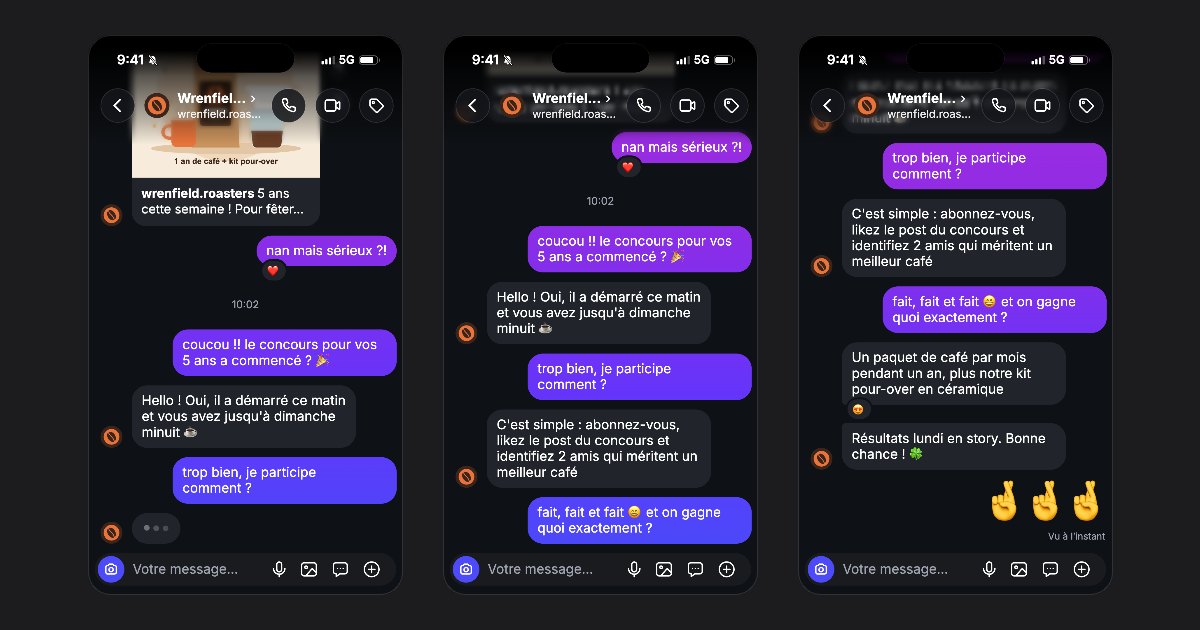
Une vidéo de DM montre une conversation telle qu’on la voit sur l’écran d’un téléphone : les messages arrivent un par un, avec les points de saisie, les sons et la barre d’état en haut. Ce guide suit fakedm.app du premier message jusqu’au MP4 final, avec le nom des boutons tel que vous le verrez dans l’éditeur.
À quoi sert une vidéo de faux DM
Le format fonctionne parce que tout le monde le lit au premier coup d’œil. Créateurs, marques et agences s’en servent pour :
- les sketchs et les histoires : un échange drôle, un retournement de situation, une histoire racontée uniquement en messages privés ;
- les pubs : un client pose une question, la marque répond avec son offre ;
- les annonces de marque : un concours, une date de lancement ou un nouveau produit, dévoilés dans une conversation ;
- les maquettes : une présentation, un storyboard ou une revue de design qui a besoin d’une conversation crédible.
Quel que soit l’usage, ce que vous créez est une maquette, pas un vrai message. Nous y revenons en quelques lignes à la fin de ce guide.
Étape 1 : choisir un modèle ou une page blanche
Ouvrez le générateur de faux messages Instagram ou la page des modèles. Chaque carte joue sa propre conversation ; touchez Utiliser ce modèle pour l’ouvrir dans l’éditeur. Le modèle Concours de ce guide commence avec la publication du concours déjà dans la conversation, puis une abonnée demande comment participer.
Pour écrire votre conversation dès la première ligne, choisissez plutôt Page blanche : vous partez d’une conversation vide, avec un profil neutre.
Étape 2 : modifier le profil, le nom et la photo
Touchez la barre du haut de la conversation pour ouvrir Profil (sur un ordinateur, le profil se trouve dans le panneau latéral). Renseignez le Nom d’utilisateur et le Nom affichés en haut de la conversation, puis touchez la photo pour en choisir une. Followers et Publications sont les chiffres de la carte de profil, en haut d’une nouvelle conversation.
Prenez un nom et une photo que vous avez le droit d’utiliser : votre marque, votre personnage ou une personne inventée.
Étape 3 : écrire les messages et changer de côté
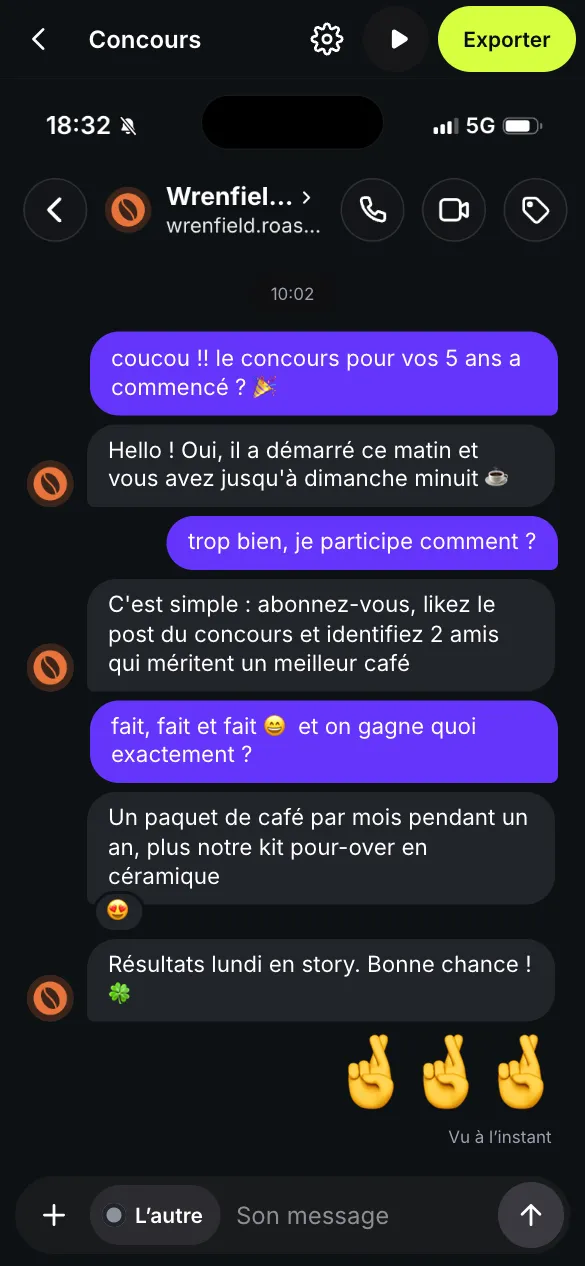
Tapez dans le champ en bas et envoyez, comme un SMS. La pastille à côté du champ indique qui parle : touchez Moi ou L’autre pour changer de côté. Vous pouvez aussi faire glisser une bulle sur le côté pour la passer de l’autre côté, ou la toucher pour la modifier.
Le bouton + ajoute les autres types de messages :
- Photo, pour une image dans la conversation ;
- Message vocal, avec sa durée en secondes ;
- Publication partagée ou Reel partagé, avec son auteur et son image ;
- Séparateur d’heure, comme « ven. 21:14 », et Pause, un temps d’attente silencieux dans la vidéo.
Touchez une bulle pour aller plus loin : Réagir ajoute une réaction emoji sous le message, et Répondre à une story en fait une réponse à une story.
Étape 4 : régler le rythme, la barre d’état, le thème et la langue
Ouvrez les Réglages, l’icône en forme de roue crantée. Dans Rythme, la Vitesse de frappe règle la vitesse à laquelle les messages s’écrivent, et l’Écart entre les messages le temps d’attente d’un message au suivant. Touchez une bulle pour changer le délai avant ce message ou sa durée de frappe.
Dans Avancé, réglez l’Heure de la barre d’état (9:41, le grand classique), la Batterie et son pourcentage, le Réseau et les barres de Signal. Une batterie presque vide ou une mention 5G suffit à donner vie à une scène.
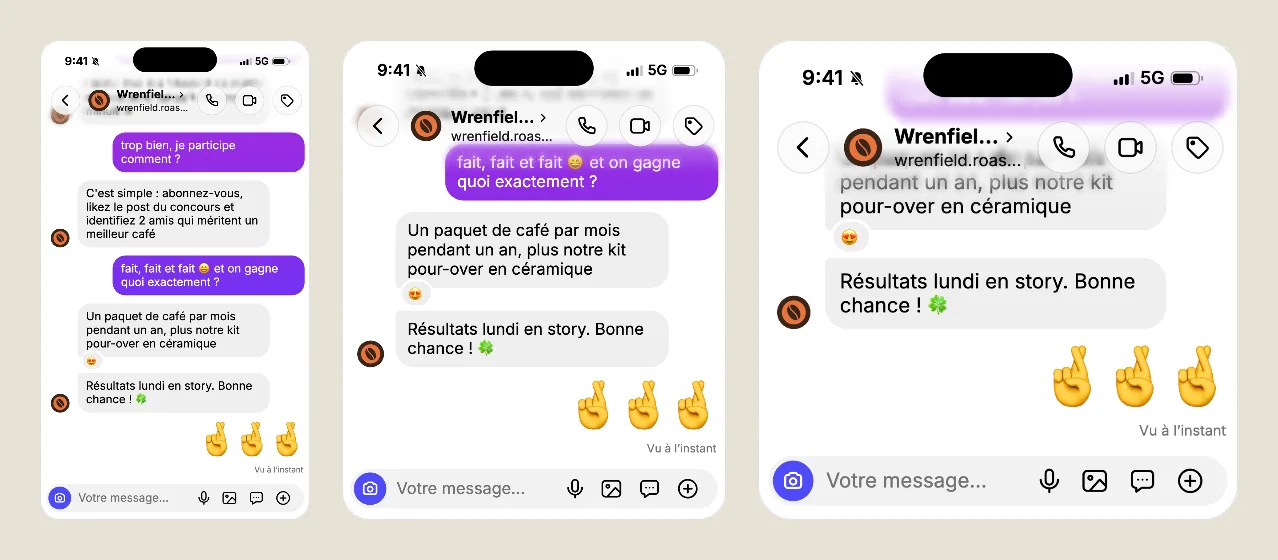
Choisissez le Thème de la conversation, Sombre ou Clair, comme dans l’appli. La Langue de la conversation change les mots autour de vos messages, comme Vu ou Voir le profil ; vos messages restent exactement tels que vous les avez tapés.
Étape 5 : vérifier avec l’aperçu
Touchez Lire l’aperçu, l’icône lecture, pour voir la conversation exactement comme la vidéo la montrera, avec les points de saisie, le rythme et les réactions. Regardez-la une fois comme le ferait votre public : si vous devez relire une ligne, laissez-lui plus de temps ou coupez-la en deux.
Étape 6 : exporter le screenshot ou la vidéo
Touchez Exporter et choisissez un Format : Story 9:16 pour les stories et les reels, Publication 4:5 ou Carré 1:1 pour le feed, tous en 1080 pixels de large. Choisissez ensuite ce que vous téléchargez :
- Image (PNG) enregistre un screenshot, gratuit et sans filigrane. Une conversation plus longue qu’un écran donne une série de screenshots, du haut de la conversation jusqu’en bas.
- Vidéo (MP4) enregistre la conversation animée, avec le son (en WebM sur certains navigateurs). Les vidéos gratuites portent un petit filigrane et se terminent par une courte carte de fin ; le pack de 3 vidéos ou Unlimited retire les deux. Tous les détails sont sur la page Tarifs.
Nos conseils pour une conversation crédible
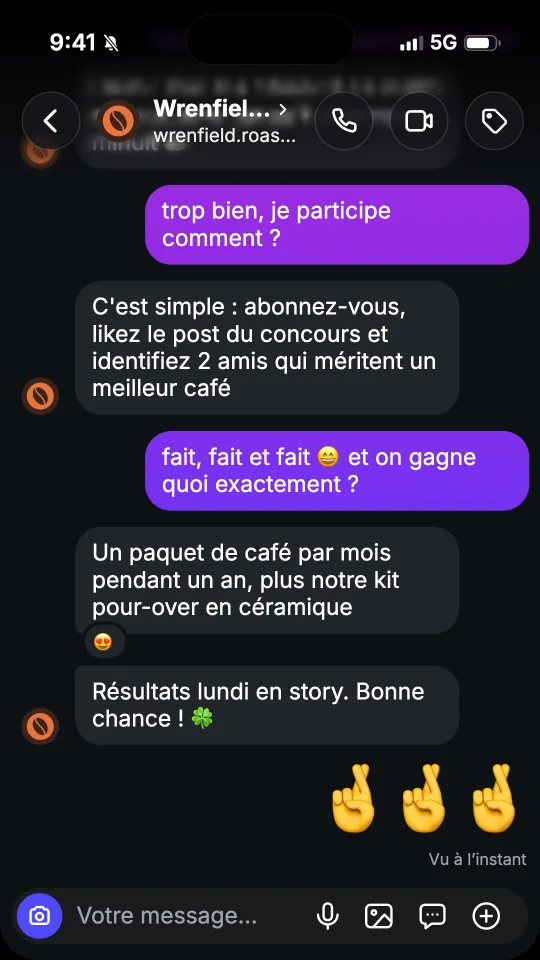
- Comptez environ une seconde par ligne. C’est le temps qu’il faut pour lire un message court ; laissez plus de temps aux longs messages avec l’écart entre les messages.
- Soignez le premier message. C’est lui qui décide si l’on continue à regarder : une question, une surprise ou un nom connu.
- Faites court pour les Reels et TikTok. Six à dix messages suffisent souvent. Coupez tout ce qui ne fait pas avancer l’histoire.
- Misez sur les détails. Une heure plausible, une vraie photo de profil et une réaction bien placée en disent plus qu’une longue conversation.
Un usage responsable
fakedm.app sert à créer des maquettes pour la fiction, la pub, les sketchs et les présentations. N’usurpez pas l’identité de personnes réelles, ne faites pas passer une conversation pour celle de quelqu’un qui ne l’a pas écrite, et ne vous en servez jamais pour tromper qui que ce soit. Tout est détaillé dans les règles d’utilisation des CGV.
Envie d’essayer ? Ouvrez le modèle ci-dessous et faites-en le vôtre.