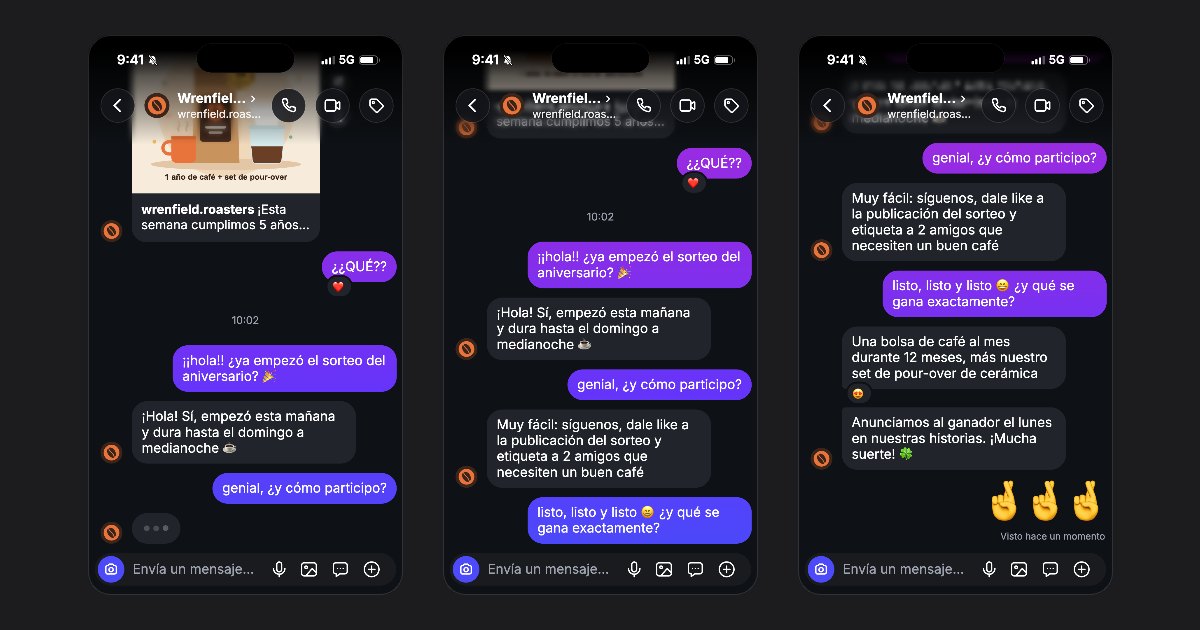
Un video de DM muestra una conversación tal como se ve en la pantalla de un teléfono: los mensajes llegan uno por uno, con los puntos de escritura, los sonidos y la barra de estado arriba. Esta guía recorre fakedm.app desde el primer mensaje hasta el MP4 terminado, con los nombres de los botones tal como los verás en el editor.
Para qué sirve un video de un DM falso
El formato funciona porque cualquiera lo entiende de un vistazo. Creadores, marcas y agencias lo usan para:
- Videos de humor e historias: un intercambio gracioso, un giro inesperado, una historia contada solo con mensajes.
- Anuncios: un cliente hace una pregunta y la marca responde con su oferta.
- Comunicados de marca: un sorteo, una fecha de lanzamiento o un producto nuevo, revelados en un chat.
- Maquetas: una presentación, un guion gráfico o una revisión de diseño que necesita una conversación creíble.
Sea cual sea el uso, lo que haces es una maqueta, no un mensaje real. Al final de esta guía hay una breve nota sobre lo que eso implica.
Paso 1: elige una plantilla o un chat en blanco
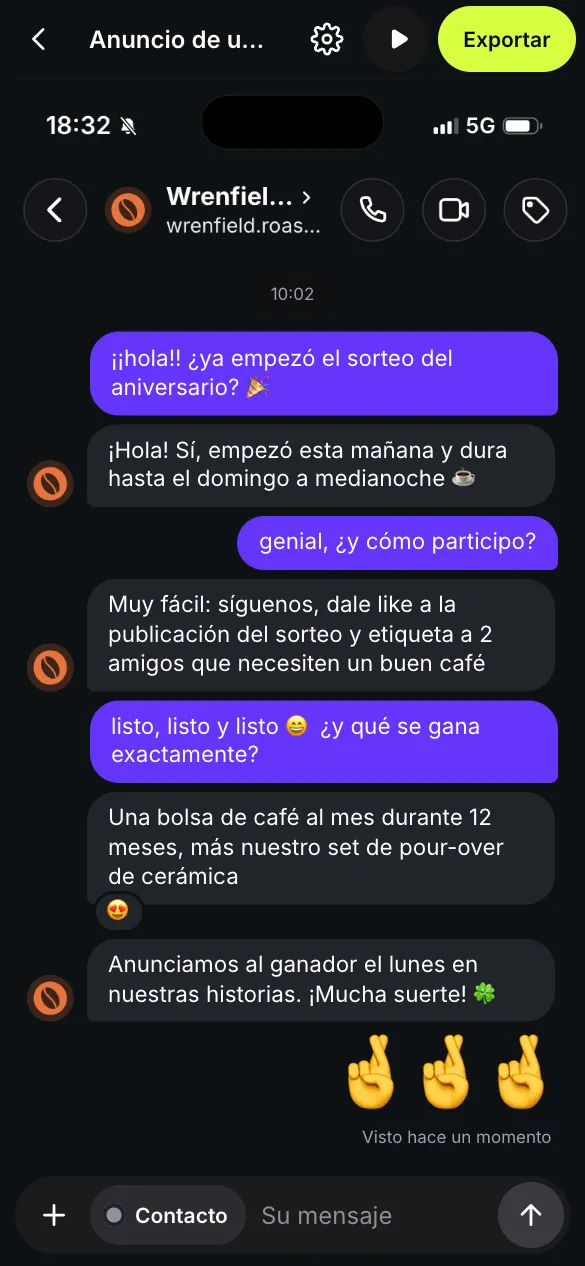
Abre el generador de chats falsos de Instagram o la página de plantillas. Cada tarjeta reproduce su propio chat; toca Usar esta plantilla para abrirla en el editor. La plantilla Anuncio de un sorteo que usamos en esta guía empieza con la publicación del sorteo ya en el chat, y luego una seguidora pregunta cómo participar.
Si prefieres escribir tu conversación desde la primera línea, elige Chat en blanco: tendrás un chat vacío con un perfil neutro, listo para llenar.
Paso 2: edita el perfil, el nombre y la foto
Toca la barra superior del chat para abrir Perfil (en una computadora, el perfil está en el panel lateral). Completa el Nombre de usuario y el Nombre que aparecen arriba del chat, y toca la foto para elegir una imagen. Seguidores y Publicaciones son las cifras de la tarjeta de perfil que aparece al principio de un chat nuevo.
Usa un nombre y una foto que tengas derecho a usar: tu marca, tu personaje o una persona inventada.
Paso 3: escribe los mensajes y cambia de lado
Escribe en el campo de abajo y envía, como en cualquier chat. La etiqueta junto al campo indica quién habla: toca Yo o Contacto para cambiar de lado. También puedes deslizar una burbuja hacia un lado para pasarla al otro, o tocarla para editarla.
El botón + agrega los demás tipos de mensaje:
- Foto, para una imagen en el chat.
- Mensaje de voz, con su duración en segundos.
- Publicación compartida o Reel compartido, con su autor y su imagen.
- Separador de hora, como “vie 21:14”, y Pausa, una espera en silencio dentro del video.
Toca una burbuja para ir más allá: Reaccionar pone una reacción con emoji debajo, y Responder a una historia la convierte en una respuesta a una historia.
Paso 4: ajusta el ritmo, la barra de estado, el tema y el idioma
Abre la Configuración, el ícono del engranaje. En Ritmo, la Velocidad de escritura define qué tan rápido se escriben los mensajes, y el Tiempo entre mensajes marca la espera entre un mensaje y el siguiente. Toca una burbuja si quieres cambiar solo la espera antes de ese mensaje o su tiempo de escritura.
En Avanzado, configura la Hora de la barra de estado (9:41 es la clásica), la Batería y su porcentaje, la Red y las barras de Señal. Una batería casi vacía o la etiqueta 5G bastan para que la escena parezca de verdad.
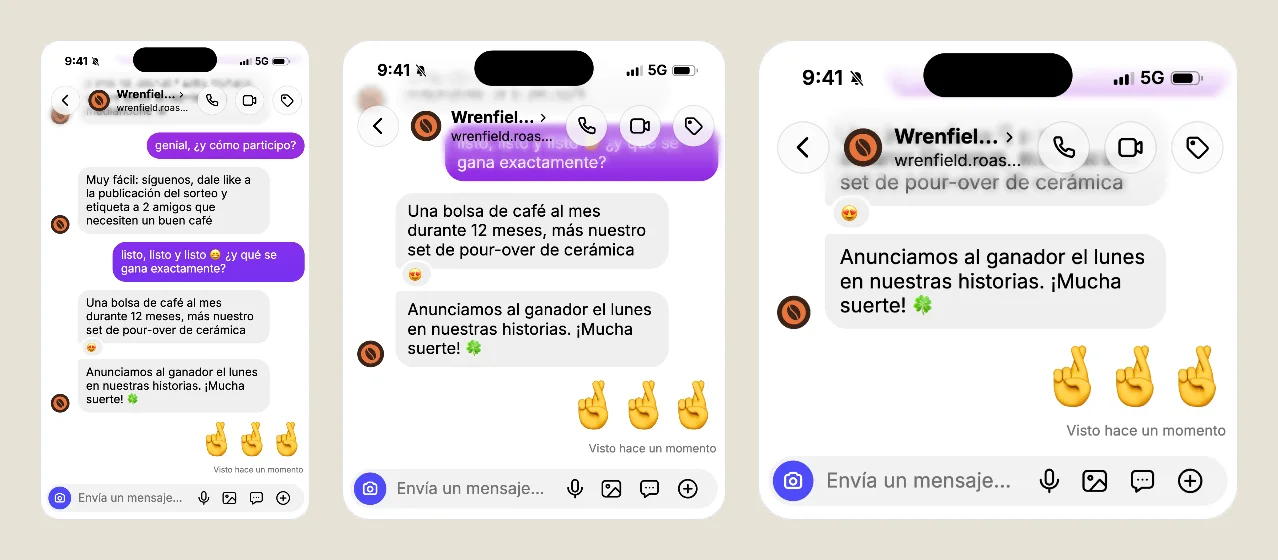
Elige el Tema del chat, Oscuro o Claro, igual que en la app. El Idioma del chat cambia las palabras que rodean tus mensajes, como Visto o Ver perfil; tus mensajes quedan tal como los escribiste.
Paso 5: revísalo con la vista previa
Toca Reproducir la vista previa, el ícono de reproducir, para ver el chat exactamente como lo mostrará el video, con los puntos de escritura, el ritmo y las reacciones. Míralo una vez como lo haría tu público: si tienes que releer una línea, dale más tiempo o divídela en dos.
Paso 6: exporta la captura de pantalla o el video
Toca Exportar y elige un Formato: Historia 9:16 para historias y reels, Publicación 4:5 o Cuadrado 1:1 para el feed, todos de 1080 píxeles de ancho. Después elige qué quieres descargar:
- Imagen (PNG) guarda una captura de pantalla, gratis y sin marca de agua. Un chat más largo que una pantalla se guarda como una serie de capturas, de arriba abajo.
- Video (MP4) guarda el chat animado con sonido (en WebM en algunos navegadores). Los videos gratis llevan una pequeña marca de agua y terminan con una breve tarjeta final; el pack de 3 videos o Unlimited quita las dos. Encontrarás los detalles en la página de precios.
Consejos para que el chat parezca real
- Calcula alrededor de un segundo por línea. Es lo que tarda alguien en leer un mensaje corto; a los mensajes largos dales más tiempo con el tiempo entre mensajes.
- Cuida el primer mensaje. Es el que decide si la gente sigue mirando: una pregunta, una sorpresa o un nombre conocido.
- Hazlo corto para Reels y TikTok. De seis a diez mensajes suelen bastar. Quita todo lo que no haga avanzar la historia.
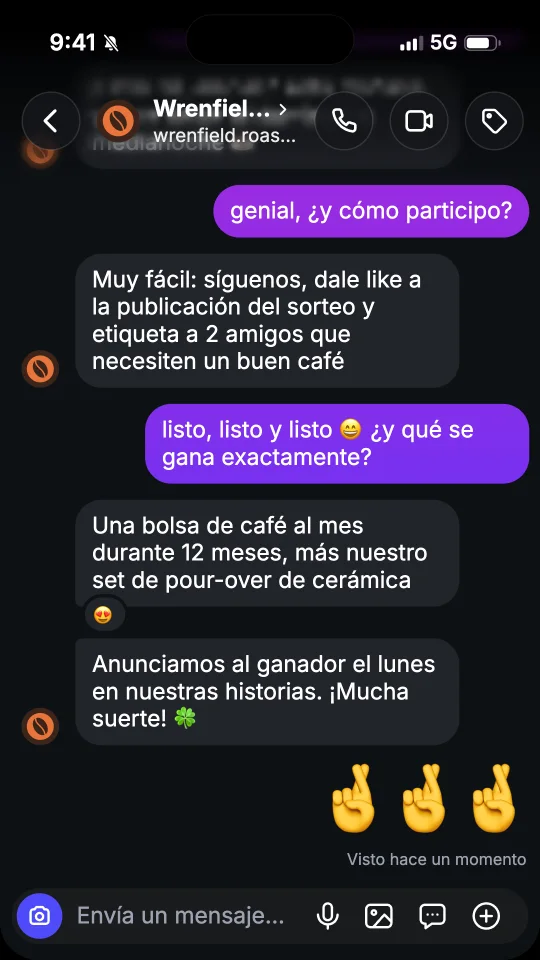
- Apuesta por los detalles. Una hora creíble, una foto de perfil de verdad y una reacción bien puesta dicen más que un chat largo.
Úsalo con responsabilidad
fakedm.app sirve para hacer maquetas para ficción, anuncios, videos de humor y presentaciones. No suplantes a personas reales, no hagas pasar un chat por el de alguien que no lo escribió y no lo uses para engañar a nadie. Las reglas están en los términos (en inglés).
¿Quieres probarlo? Abre la plantilla de abajo y hazla tuya.