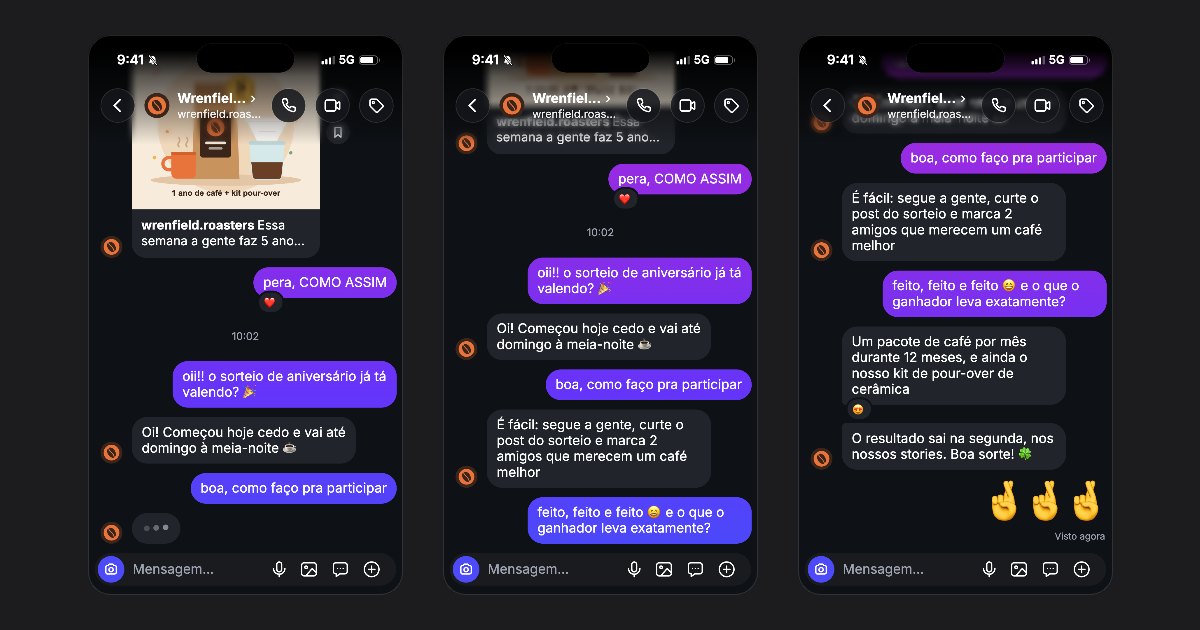
Um vídeo de DM mostra uma conversa do jeito que ela aparece na tela do celular: as mensagens chegam uma por uma, com os pontinhos de digitação, os sons e a barra de status no alto. Este guia acompanha o fakedm.app da primeira mensagem até o MP4 pronto, com o nome dos botões do jeito que você vai ver no editor.
Para que serve um vídeo de DM falsa
O formato funciona porque todo mundo entende na hora. Criadores, marcas e agências usam para:
- Esquetes e histórias: uma conversa engraçada, uma reviravolta, uma história contada só por mensagens.
- Anúncios: um cliente faz uma pergunta e a marca responde com a oferta.
- Comunicados de marca: um sorteio, uma data de lançamento ou um produto novo, revelados numa conversa.
- Mockups: uma apresentação, um storyboard ou uma revisão de design que precisa de uma conversa convincente.
Seja qual for o uso, o que você cria é um mockup, não uma mensagem de verdade. No fim deste guia tem uma nota rápida sobre o que isso quer dizer.
Passo 1: escolha um modelo ou uma conversa em branco
Abra o gerador de DM falsa do Instagram ou a página de modelos. Cada card reproduz a própria conversa; toque em Usar este modelo para abrir no editor. O modelo Divulgação de sorteio que usamos neste guia começa com o post do sorteio já na conversa, e depois uma seguidora pergunta como participar.
Se preferir escrever a sua conversa desde a primeira linha, escolha Conversa em branco: você começa com uma conversa vazia e um perfil neutro, pronta para preencher.
Passo 2: edite o perfil, o nome e a foto
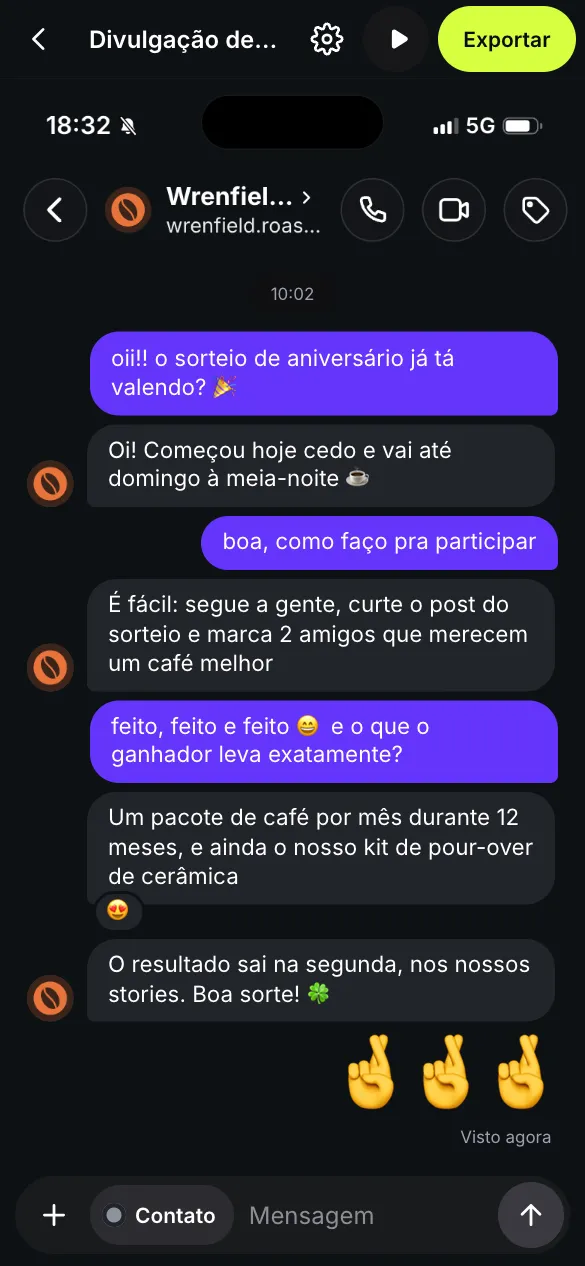
Toque na barra do alto da conversa para abrir Perfil (num computador, o perfil fica no painel lateral). Preencha o Nome de usuário e o Nome que aparecem no alto da conversa e toque na foto para escolher uma imagem. Seguidores e Publicações são os números do card de perfil que aparece no começo de uma conversa nova.
Use um nome e uma foto que você tem o direito de usar: a sua marca, o seu personagem ou uma pessoa inventada.
Passo 3: escreva as mensagens e troque de lado
Digite no campo de baixo e envie, como numa conversa normal. A etiqueta ao lado do campo mostra quem está falando: toque em Eu ou Contato para trocar de lado. Você também pode arrastar um balão para o lado para passar para o outro lado, ou tocar nele para editar.
O botão + adiciona os outros tipos de mensagem:
- Foto, para uma imagem na conversa.
- Áudio, com a duração em segundos.
- Post compartilhado ou Reel compartilhado, com o autor e a imagem.
- Separador de horário, como “sex. 21:14”, e Pausa, uma espera em silêncio no vídeo.
Toque num balão para ir além: Reagir coloca uma reação com emoji embaixo dele, e Responder a um story transforma a mensagem numa resposta a um story.
Passo 4: ajuste o ritmo, a barra de status, o tema e o idioma
Abra os Ajustes, o ícone de engrenagem. Em Ritmo, a Velocidade de digitação define a rapidez com que as mensagens são digitadas, e o Tempo entre mensagens define a espera entre uma mensagem e a próxima. Toque num balão para mudar só a espera antes dessa mensagem ou o tempo de digitação dela.
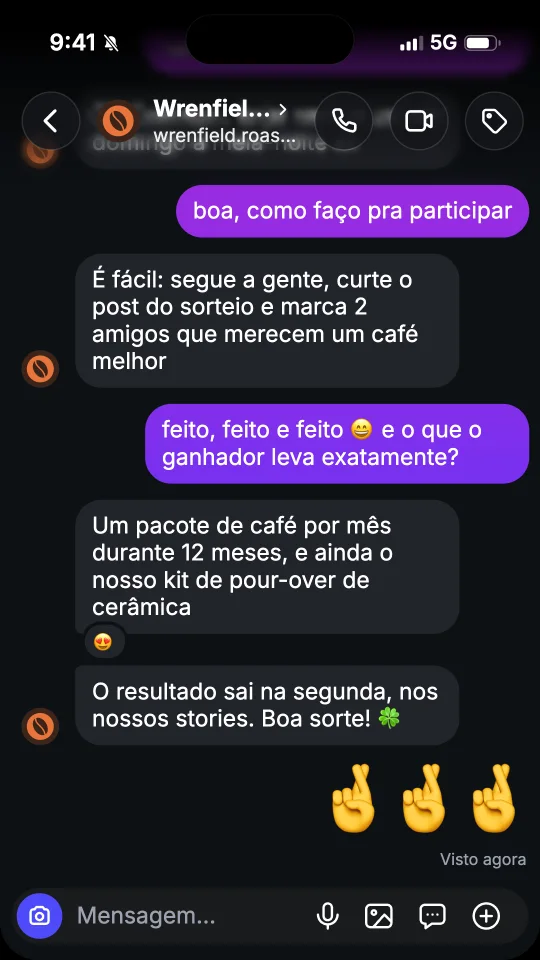
Em Avançado, ajuste a Hora da barra de status (9:41 é a clássica), a Bateria e a porcentagem, a Rede e as barras de Sinal. Uma bateria quase no fim ou o 5G no canto já deixam a cena com cara de real.
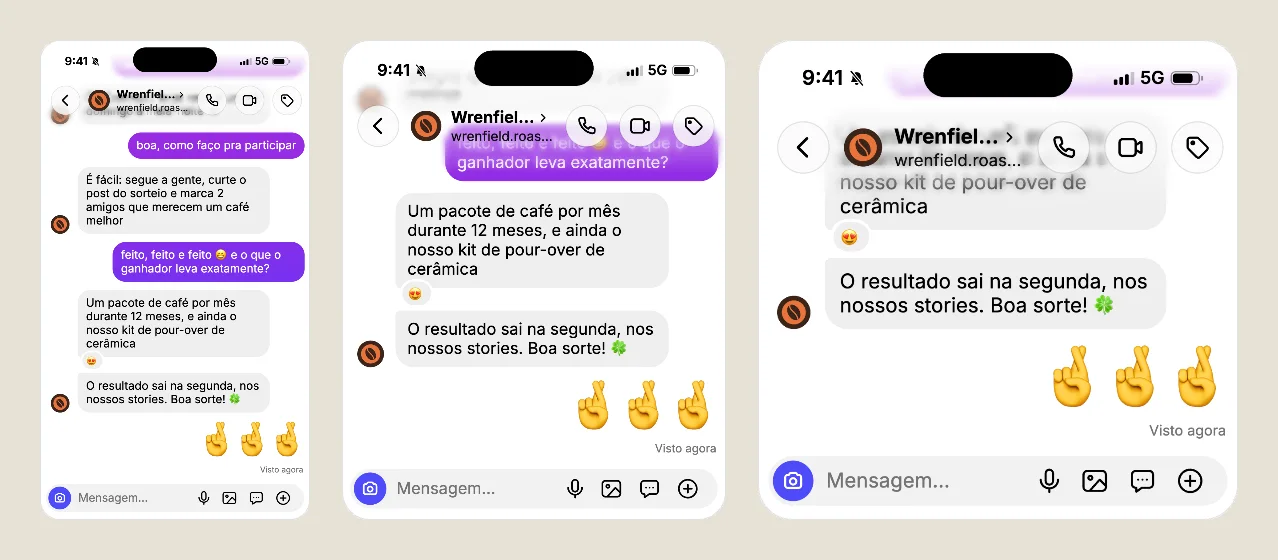
Escolha o Tema da conversa, Escuro ou Claro, igual ao app. O Idioma da conversa muda as palavras em volta das suas mensagens, como Visto ou Ver perfil; as suas mensagens ficam do jeito que você digitou.
Passo 5: confira com a prévia
Toque em Ver a prévia, o ícone de play, para assistir à conversa exatamente como o vídeo vai mostrar, com os pontinhos de digitação, o ritmo e as reações. Assista uma vez como o seu público assistiria: se precisar ler uma linha duas vezes, dê mais tempo a ela ou divida em duas.
Passo 6: exporte o print ou o vídeo
Toque em Exportar e escolha um Formato: Story 9:16 para stories e reels, Feed 4:5 ou Quadrado 1:1 para posts, todos com 1080 pixels de largura. Depois escolha o que baixar:
- Imagem (PNG) salva um print, grátis e sem marca d’água. Uma conversa maior que uma tela vira uma série de prints, do começo ao fim da conversa.
- Vídeo (MP4) salva a conversa animada, com som (em WebM em alguns navegadores). Os vídeos grátis têm uma pequena marca d’água e terminam com um card final curto; o pacote de 3 vídeos ou o Unlimited tira os dois. Os detalhes estão na página de preços.
Dicas para uma conversa convincente
- Conte mais ou menos um segundo por linha. É o tempo que alguém leva para ler uma mensagem curta; dê mais tempo às mensagens longas com o tempo entre mensagens.
- Capriche na primeira mensagem. É ela que decide se as pessoas continuam assistindo: uma pergunta, uma surpresa ou um nome conhecido.
- Seja breve nos Reels e no TikTok. De seis a dez mensagens costumam bastar. Corte tudo o que não faz a história andar.
- Aposte nos detalhes. Um horário plausível, uma foto de perfil de verdade e uma reação bem colocada dizem mais que uma conversa longa.
Use com responsabilidade
O fakedm.app serve para criar mockups para ficção, anúncios, esquetes e apresentações. Não se passe por pessoas reais, não apresente uma conversa como se fosse de alguém que não a escreveu e não use para enganar ninguém. As regras estão nos termos de uso (em inglês).
Quer testar? Abra o modelo aqui embaixo e deixe com a sua cara.