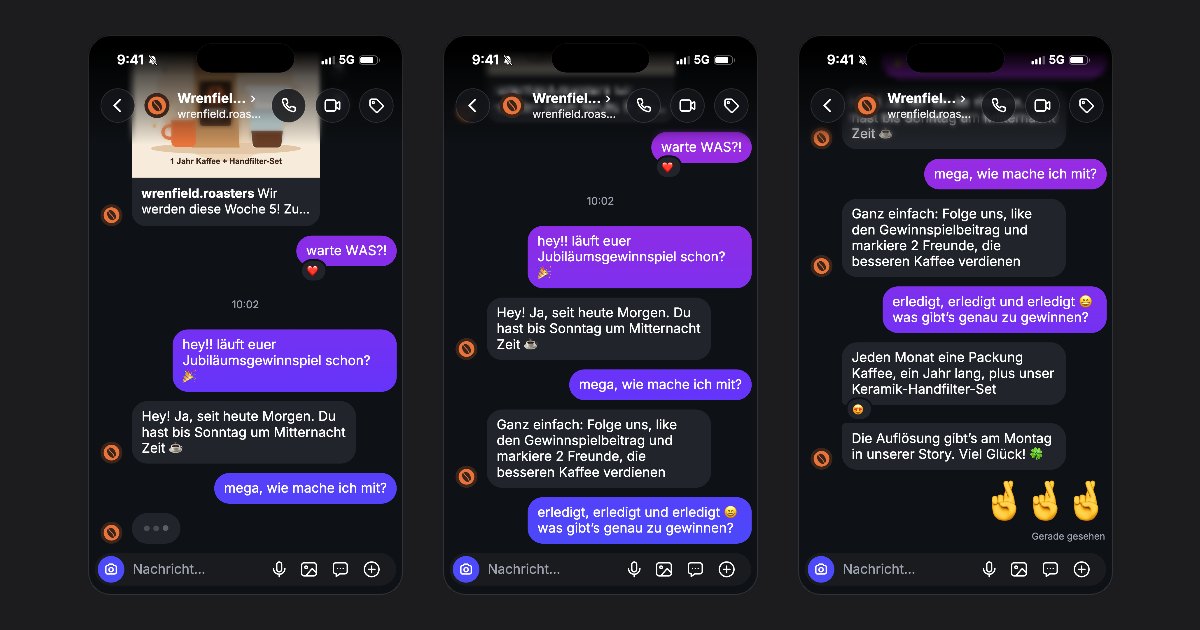
Ein Chat-Video zeigt eine Unterhaltung wie auf einem Smartphone: Die Nachrichten erscheinen nacheinander, mit Tippanzeige, Sounds und Statusleiste. Diese Anleitung führt dich von der ersten Nachricht bis zum fertigen MP4. Die Namen der Schaltflächen entsprechen denen im Editor.
Wofür sich ein Fake-Chat-Video eignet
Das Format lässt sich auf einen Blick erfassen. Kreative, Marken und Agenturen nutzen es für:
- Sketche und Geschichten: einen lustigen Austausch, eine überraschende Wendung oder eine Geschichte, die nur aus Nachrichten besteht.
- Werbung: Eine Person stellt eine Frage und die Marke antwortet mit ihrem Angebot.
- Ankündigungen: ein Gewinnspiel, einen Produktlaunch oder einen Termin, der in einem Chat verraten wird.
- Mockups: eine Präsentation, ein Storyboard oder eine Designbesprechung mit einer glaubwürdigen Unterhaltung.
Was du erstellst, ist ein Mockup, keine echte Nachricht. Am Ende findest du Hinweise zur verantwortungsvollen Nutzung.
Schritt 1: Eine Vorlage wählen oder leer starten
Öffne den Fake-Instagram-Chat-Generator oder die Vorlagen. Jede Karte spielt ihren eigenen Chat ab. Tippe auf Vorlage verwenden, um ihn im Editor zu öffnen. Die Vorlage Gewinnspiel beginnt mit dem Gewinnspielbeitrag im Chat. Danach fragt eine Followerin, wie sie teilnehmen kann.
Möchtest du selbst schreiben, wähle Leer starten. Du beginnst mit einem leeren Chat und einem neutralen Profil.
Schritt 2: Profil, Name und Foto anpassen
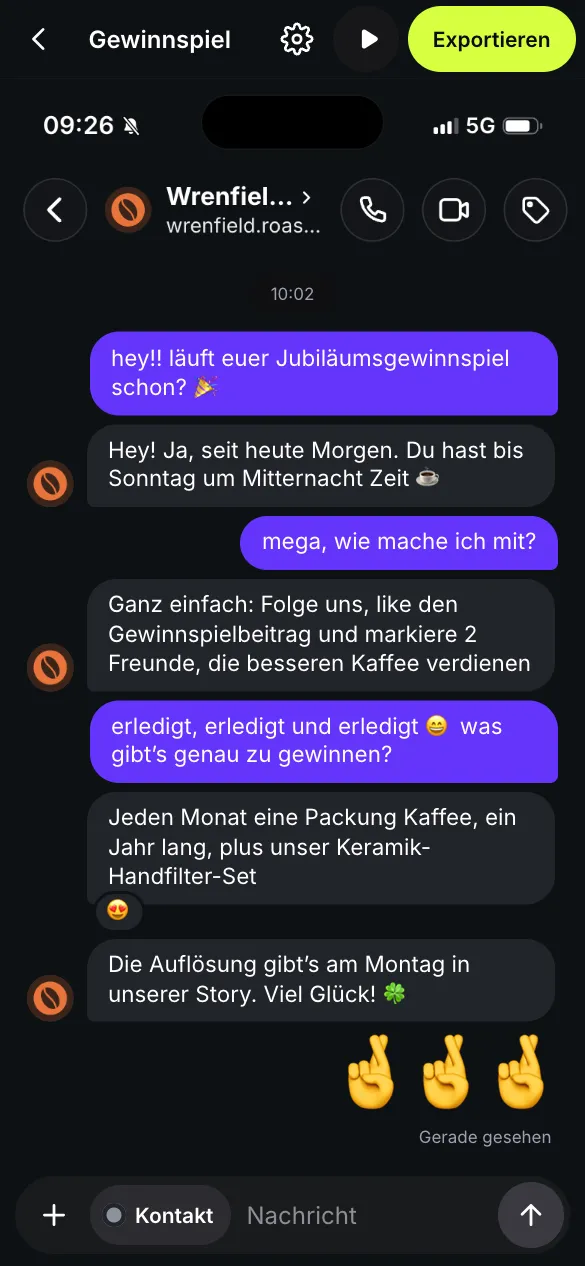
Tippe auf die obere Chat-Leiste, um Profil zu öffnen. Am Computer findest du es in der Seitenleiste. Trage Benutzername und Name ein und tippe auf das Foto, um eines auszuwählen. Follower und Beiträge sind die Zahlen auf der Profilkarte eines neuen Chats.
Verwende einen Namen und ein Foto, die du nutzen darfst: deine Marke, eine Figur oder eine erfundene Person.
Schritt 3: Nachrichten schreiben und die Seite wechseln
Schreibe unten ins Nachrichtenfeld und sende wie beim Chatten. Tippe auf Ich oder Kontakt, um den Absender zu wechseln. Du kannst auch eine Sprechblase seitlich wischen, um sie auf die andere Seite zu verschieben, oder sie zum Bearbeiten antippen.
Über + fügst du weitere Nachrichtentypen hinzu:
- Foto für ein Bild im Chat.
- Sprachnachricht mit einer Dauer in Sekunden.
- Geteilter Beitrag oder Geteiltes Reel mit Autor und Bild.
- Zeitmarkierung, etwa „Fr. 21:14“, und Pause für eine stille Wartezeit im Video.
Tippe auf eine Sprechblase: Mit Reagieren erscheint eine Emoji-Reaktion darunter. Auf eine Story antworten macht die Nachricht zur Story-Antwort.
Schritt 4: Tempo, Statusleiste, Design und Sprache einstellen
Öffne Einstellungen über das Zahnrad. Unter Tempo bestimmt die Tippgeschwindigkeit, wie schnell Nachrichten geschrieben werden. Abstand zwischen Nachrichten legt die Wartezeit dazwischen fest. Für einzelne Nachrichten kannst du Wartezeit und Tippdauer direkt an der Sprechblase ändern.
Unter Erweitert stellst du Uhrzeit der Statusleiste, Akku, Prozentanzeige, Netz und Signal ein. Eine fast leere Batterie oder eine 5G-Anzeige kann die Szene glaubwürdiger machen.
Wähle unter Chat-Design zwischen Dunkel und Hell. Die Chat-Sprache ändert Texte wie Gesehen und Profil ansehen. Deine Nachrichten bleiben so, wie du sie geschrieben hast.
Schritt 5: Mit der Vorschau prüfen
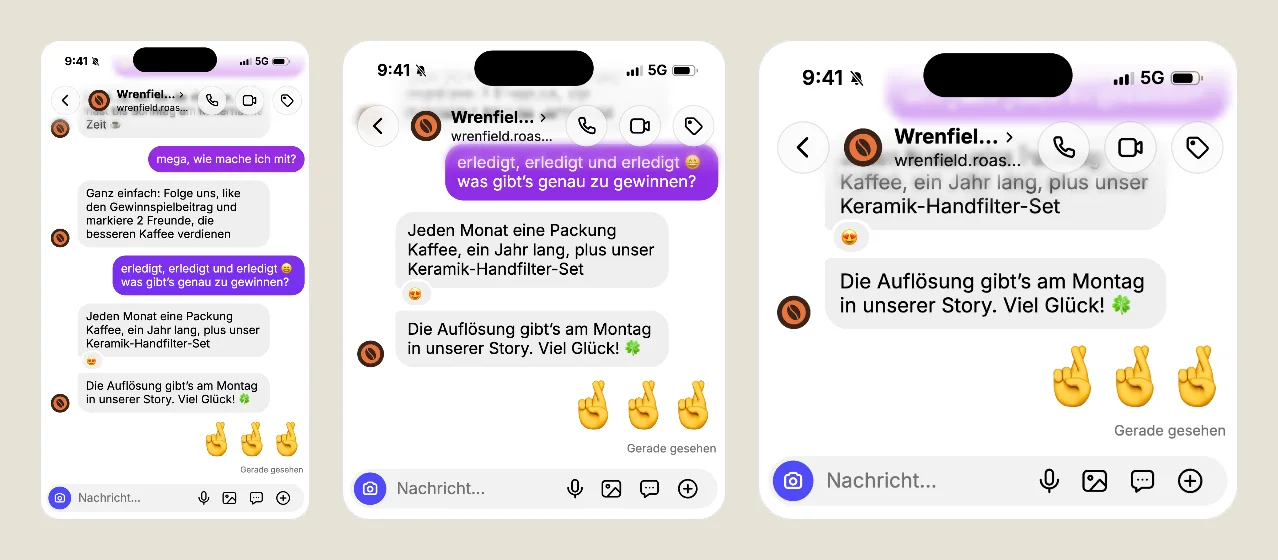
Tippe auf Vorschau abspielen, um den Chat mit Tippanzeige, Tempo und Reaktionen zu sehen. Schau ihn dir wie dein Publikum an. Musst du eine Zeile zweimal lesen, gib ihr mehr Zeit oder teile sie auf.
Schritt 6: Screenshot oder Video exportieren
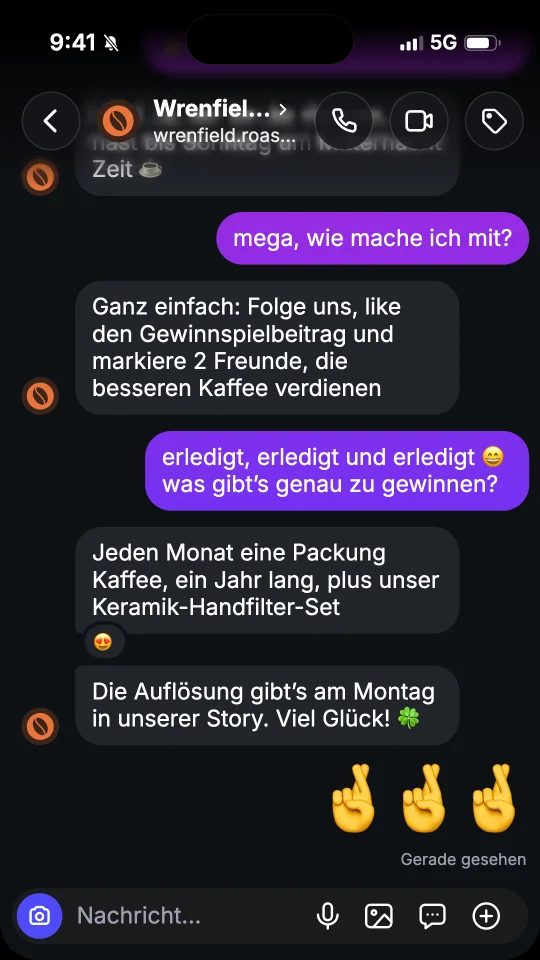
Tippe auf Exportieren und wähle ein Format: Story 9:16 für Storys und Reels, Beitrag 4:5 oder Quadrat 1:1 für Beiträge. Alle sind 1080 Pixel breit. Wähle dann deinen Download:
- Bild (PNG) erstellt einen kostenlosen Screenshot ohne Wasserzeichen. Längere Chats werden als mehrere Screenshots vom Anfang bis zum Ende gespeichert.
- Video (MP4) erstellt den animierten Chat mit Ton, in manchen Browsern als WebM. Kostenlose Videos haben ein kleines Wasserzeichen und eine kurze Schlusskarte. Das 3-Video-Paket oder Unlimited entfernt beides. Details findest du unter Preise.
Tipps für einen glaubwürdigen Chat
- Plane ungefähr eine Sekunde pro Zeile ein. Längere Nachrichten brauchen mehr Lesezeit. Passe den Abstand zwischen Nachrichten an.
- Achte auf die erste Nachricht. Eine Frage, eine Überraschung oder ein bekannter Name kann neugierig machen.
- Halte Reels und TikToks kurz. Sechs bis zehn Nachrichten reichen oft. Streiche alles, was die Geschichte nicht voranbringt.
- Nutze Details. Eine plausible Uhrzeit, ein passendes Profilfoto und eine gut platzierte Reaktion wirken stärker als ein langer Chat.
Deinen Entwurf behalten und Varianten vergleichen
Gib dem Video einen eindeutigen Titel, bevor du zum nächsten Entwurf wechselst. Unter Meine Projekte kannst du es wieder öffnen, duplizieren oder als Projektdatei exportieren. Ein fertiger Screenshot und ein fertiges Video sind keine bearbeitbaren Projektdateien. Wenn du später Texte, Profil oder Tempo ändern möchtest, behalte deshalb auch das Projekt.
Für zwei verschiedene Ideen ist eine Kopie praktisch. Lass die erste Unterhaltung unverändert und probiere in der zweiten einen anderen Einstieg oder eine kürzere Pointe aus. Spiele beide Vorschauen ab und vergleiche, welche sich leichter lesen lässt. Ändere möglichst nur einen Aspekt auf einmal, damit du den Unterschied beurteilen kannst. Eine Kopie übernimmt nicht automatisch die bezahlte Freischaltung des ursprünglichen Projekts.
Wenn du das Format wechselst, kontrolliere außerdem den Anfang und das Ende der Unterhaltung. Ein quadratisches Bild bietet weniger Höhe als eine Story. Bei längeren Chats entstehen deshalb je nach Format unterschiedlich viele Screenshots. Prüfe vor dem Teilen, ob die Reihenfolge stimmt und der letzte Satz noch dabei ist.
Für einen Videoexport lass den Bildschirm geöffnet, bis die Datei bereitsteht. Prüfe danach die fertige Datei selbst, nicht nur die Vorschau: Sind die Namen richtig, ist das Tempo angenehm und passt der Ton? Erst dann lohnt sich der nächste Schritt zur Veröffentlichung.
Verantwortungsvolle Nutzung
FakeDM.app ist für Mockups, Fiktion, Werbung, Sketche und Präsentationen gedacht. Gib dich nicht als echte Personen aus und stelle eine erfundene Unterhaltung nicht als deren echte Nachrichten dar. Nutze das Werkzeug nicht, um andere zu täuschen. Die Regeln stehen in den Nutzungsbedingungen (auf Englisch).
Bereit? Öffne die Vorlage unten und mach sie zu deiner.