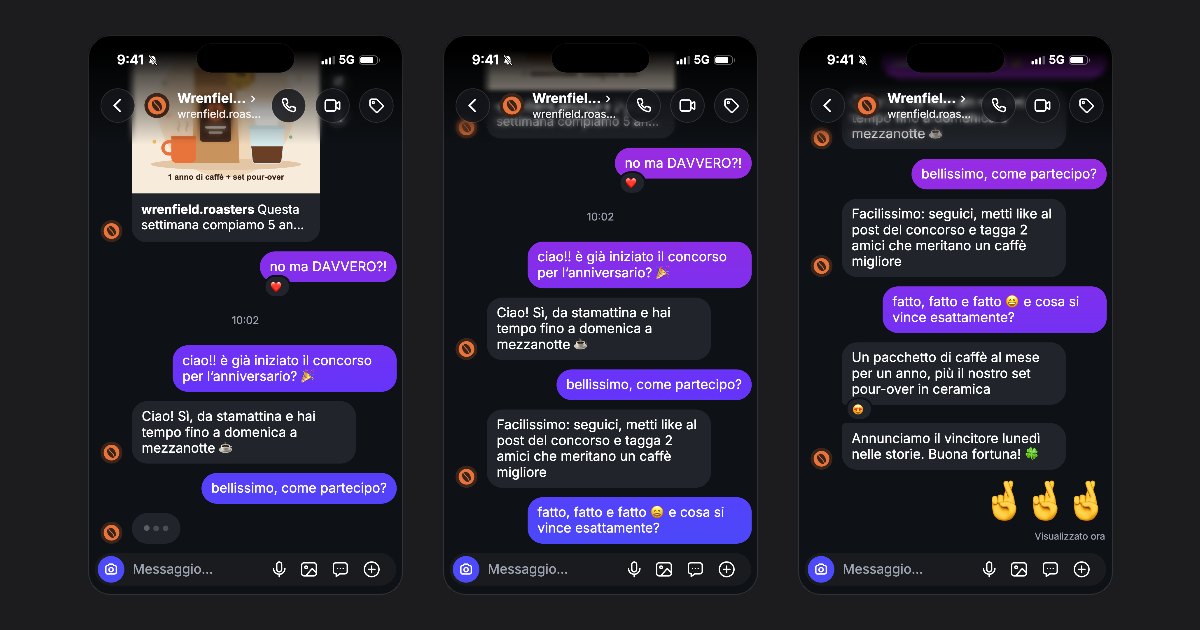
Un video di chat mostra una conversazione come appare sul telefono: i messaggi arrivano uno alla volta, con i puntini di digitazione, i suoni e la barra di stato in alto. Questa guida ti accompagna dal primo messaggio al MP4 finale, con i nomi dei pulsanti che trovi nell’editor.
A cosa serve un video di una chat finta
Il formato si capisce a colpo d’occhio. Creator, brand e agenzie lo usano per:
- Sketch e racconti: uno scambio divertente, un colpo di scena o una storia raccontata solo con messaggi.
- Pubblicità: un cliente fa una domanda e il brand risponde con la sua offerta.
- Annunci: un concorso, una data di lancio o un nuovo prodotto svelati in una chat.
- Mockup: una presentazione, uno storyboard o una revisione di design che richiede una conversazione credibile.
Quello che crei è una simulazione, non un messaggio reale. Alla fine della guida trovi una breve nota sull’uso responsabile.
Passaggio 1: Scegli un modello o una chat vuota
Apri il generatore di chat Instagram finte oppure la pagina dei modelli. Ogni scheda riproduce la propria conversazione. Tocca Usa questo modello per aprirla nell’editor. Il modello Annuncio di un concorso inizia con il post del concorso già nella chat, poi una follower chiede come partecipare.
Per scrivere tutto dalla prima riga, scegli Inizia da una chat vuota: parti da una conversazione vuota con un profilo neutro.

Passaggio 2: Modifica profilo, nome e foto
Tocca la barra superiore della chat per aprire Profilo. Sul computer il profilo è nel pannello laterale. Compila Nome utente e Nome, poi tocca la foto per sceglierne una. Follower e Post sono i numeri della scheda profilo all’inizio di una chat nuova.
Usa un nome e una foto che hai il diritto di usare: il tuo brand, un personaggio o una persona inventata.
Passaggio 3: Scrivi i messaggi e cambia mittente
Scrivi nel campo in basso e invia come in una chat normale. Tocca Io o Contatto per cambiare chi parla. Puoi anche far scorrere una bolla di lato per cambiare mittente oppure toccarla per modificarla.
Il pulsante + aggiunge gli altri tipi di messaggio:
- Foto, per un’immagine nella chat.
- Messaggio vocale, con la durata in secondi.
- Post condiviso o Reel condiviso, con autore e immagine.
- Separatore orario, come “ven 21:14”, e Pausa, un’attesa silenziosa nel video.
Tocca una bolla per aprire altre opzioni. Reagisci aggiunge una reazione emoji sotto il messaggio. Rispondi a una storia lo trasforma in una risposta a una storia.
Passaggio 4: Regola ritmo, barra di stato, tema e lingua
Apri Impostazioni con l’icona dell’ingranaggio. In Ritmo, la Velocità di digitazione regola quanto velocemente vengono scritti i messaggi. L’Intervallo tra i messaggi determina l’attesa tra uno e l’altro. Tocca una bolla per cambiare solo l’attesa o il tempo di digitazione di quel messaggio.
In Avanzate, imposta l’Ora della barra di stato, la Batteria e la sua percentuale, la Rete e il Segnale. Una batteria quasi scarica o una scritta 5G possono rendere la scena più credibile.
Scegli il Tema della chat, Scuro o Chiaro. La Lingua della chat cambia i testi intorno ai messaggi, come Visualizzato e Visualizza profilo. I messaggi restano come li hai scritti.

Passaggio 5: Controlla l’anteprima
Tocca Riproduci anteprima per vedere la chat con i puntini di digitazione, il ritmo e le reazioni. Guardala come farebbe il pubblico: se devi rileggere una riga, lasciale più tempo oppure dividila in due.
Passaggio 6: Esporta lo screenshot o il video
Tocca Esporta e scegli un Formato: Storia 9:16 per storie e reel, Post 4:5 o Quadrato 1:1 per i post, tutti larghi 1080 pixel. Poi scegli cosa scaricare:
- Immagine (PNG) crea uno screenshot gratuito e senza filigrana. Una chat più lunga di una schermata diventa una serie di screenshot dall’inizio alla fine.
- Video (MP4) crea la chat animata con audio, in WebM su alcuni browser. I video gratuiti hanno una piccola filigrana e una breve schermata finale. Il pacchetto da 3 video o Unlimited rimuove entrambi. I dettagli sono nella pagina dei prezzi.

Consigli per una chat credibile
- Calcola circa un secondo per riga. Lascia più tempo ai messaggi lunghi regolando l’intervallo tra i messaggi.
- Cura il primo messaggio. Una domanda, una sorpresa o un nome noto possono invogliare a continuare.
- Sii breve per Reels e TikTok. Spesso bastano da sei a dieci messaggi. Taglia tutto ciò che non fa avanzare la storia.
- Punta sui dettagli. Un’ora plausibile, una foto del profilo adatta e una reazione al momento giusto contano più di una chat lunga.
Conserva il progetto e confronta le varianti
Dai al video un titolo riconoscibile prima di passare a un’altra idea. In I miei progetti puoi riaprirlo, duplicarlo o esportare un file di progetto. Lo screenshot e il video finale non sono file di progetto modificabili. Se vuoi cambiare in seguito messaggi, profilo o ritmo, conserva anche il progetto.
Per confrontare due idee, crea una copia. Lascia intatta la prima conversazione e prova nella seconda un’apertura diversa oppure una battuta più breve. Riproduci entrambe le anteprime e valuta quale si legge meglio. Cambia un solo elemento alla volta, così capisci cosa migliora davvero il risultato. Una copia non conserva automaticamente lo sblocco acquistato per il progetto originale.
Quando cambi formato, controlla anche l’inizio e la fine della conversazione. Un’immagine quadrata ha meno spazio verticale rispetto a una storia. Per una chat lunga, il numero di screenshot può quindi cambiare in base al formato. Prima di condividerli, verifica l’ordine e assicurati che ci sia anche l’ultima frase.
Durante l’esportazione del video, lascia aperta la schermata fino a quando il file è pronto. Poi guarda il file finale, non solo l’anteprima: nomi corretti, ritmo leggibile e audio adatto? Solo dopo questo controllo passa alla pubblicazione.
Un uso responsabile
FakeDM.app serve a creare mockup per finzione, pubblicità, sketch e presentazioni. Non impersonare persone reali e non presentare una conversazione inventata come se fosse stata scritta da qualcun altro. Non usarla per ingannare nessuno. Trovi le regole nei termini d’uso (in inglese).
Vuoi provare? Apri il modello qui sotto e personalizzalo.