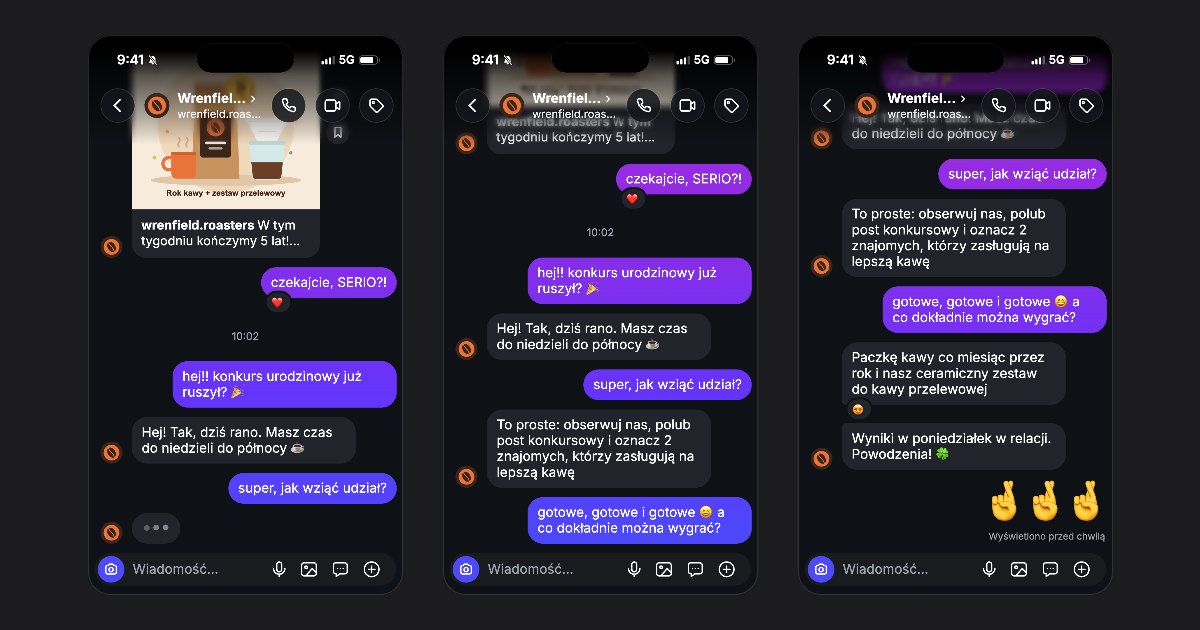
Film z rozmową pokazuje wiadomości tak, jak na ekranie telefonu: pojawiają się kolejno, z kropkami pisania, dźwiękami i paskiem stanu u góry. Ten poradnik prowadzi od pierwszej wiadomości do gotowego MP4. Nazwy przycisków odpowiadają tym w edytorze.
Do czego służy film z fikcyjną rozmową
Ten format jest zrozumiały na pierwszy rzut oka. Twórcy, marki i agencje wykorzystują go do:
- Skeczy i historii: zabawnej wymiany zdań, zwrotu akcji lub opowieści złożonej wyłącznie z wiadomości.
- Reklam: klient zadaje pytanie, a marka odpowiada swoją ofertą.
- Ogłoszeń: konkursu, daty premiery lub nowego produktu ujawnionego w rozmowie.
- Makiet: prezentacji, scenorysu lub przeglądu projektu, który wymaga wiarygodnej rozmowy.
Tworzysz makietę, nie prawdziwą wiadomość. Na końcu poradnika znajdziesz krótkie zasady odpowiedzialnego korzystania.
Krok 1: Wybierz szablon lub pustą rozmowę
Otwórz generator fikcyjnych rozmów na Instagramie lub stronę szablonów. Każda karta odtwarza własną rozmowę. Dotknij Użyj szablonu, aby otworzyć ją w edytorze. Szablon Ogłoszenie konkursu zaczyna się od posta konkursowego, a potem obserwująca pyta, jak wziąć udział.
Jeśli chcesz napisać wszystko od początku, wybierz Zacznij od pustej rozmowy. Otrzymasz pustą rozmowę z neutralnym profilem.

Krok 2: Zmień profil, nazwę i zdjęcie
Dotknij górnego paska rozmowy, aby otworzyć Profil. Na komputerze profil znajduje się w panelu bocznym. Wypełnij pola Nazwa użytkownika i Nazwa, a potem dotknij zdjęcia, aby wybrać obraz. Obserwujący i Posty to liczby na karcie profilu widocznej na początku nowej rozmowy.
Użyj nazwy i zdjęcia, do których masz prawo: swojej marki, postaci lub wymyślonej osoby.
Krok 3: Napisz wiadomości i zmieniaj nadawcę
Pisz w polu na dole i wysyłaj jak w zwykłej rozmowie. Dotknij Ja lub Rozmówca, aby wybrać nadawcę. Możesz też przesunąć dymek w bok, aby zmienić stronę, albo dotknąć go, aby edytować treść.
Przycisk + dodaje pozostałe typy wiadomości:
- Zdjęcie, czyli obraz w rozmowie.
- Wiadomość głosowa, z czasem trwania w sekundach.
- Udostępniony post lub Udostępniona rolka, z autorem i obrazem.
- Separator czasu, np. „pt. 21:14”, oraz Pauza, czyli ciche oczekiwanie w filmie.
Dotknij dymku, aby zobaczyć więcej opcji. Zareaguj dodaje reakcję emoji pod wiadomością. Odpowiedz na relację zmienia ją w odpowiedź na relację.
Krok 4: Ustaw tempo, pasek stanu, motyw i język
Otwórz Ustawienia ikoną koła zębatego. W sekcji Tempo opcja Szybkość pisania określa, jak szybko powstają wiadomości, a Odstęp między wiadomościami ustawia czas oczekiwania. Dotknij dymku, aby zmienić opóźnienie lub czas pisania tylko dla jednej wiadomości.
W sekcji Zaawansowane ustaw Godzinę na pasku stanu, Baterię i jej procent, Sieć oraz Sygnał. Prawie pusta bateria lub oznaczenie 5G mogą dodać scenie wiarygodności.
Wybierz Motyw rozmowy: Ciemny lub Jasny. Język rozmowy zmienia teksty wokół wiadomości, np. Wyświetlono i Zobacz profil. Treść Twoich wiadomości pozostaje bez zmian.

Krok 5: Sprawdź podgląd
Wybierz Odtwórz podgląd, aby zobaczyć rozmowę z kropkami pisania, tempem i reakcjami. Obejrzyj ją oczami odbiorcy. Jeśli musisz czytać wiersz dwa razy, daj mu więcej czasu albo podziel go na dwa.
Krok 6: Eksportuj zrzut ekranu lub film
Wybierz Eksportuj, a potem Format: Relacja 9:16 do relacji i rolek, Post 4:5 lub Kwadrat 1:1 do postów. Wszystkie mają 1080 pikseli szerokości. Następnie wybierz rodzaj pliku:
- Obraz (PNG) tworzy bezpłatny zrzut ekranu bez znaku wodnego. Dłuższa rozmowa zostanie zapisana jako seria zrzutów od początku do końca.
- Film (MP4) tworzy animowaną rozmowę z dźwiękiem, w niektórych przeglądarkach w WebM. Bezpłatne filmy mają mały znak wodny i krótki ekran końcowy. Pakiet 3 filmów lub Unlimited usuwa oba elementy. Szczegóły znajdziesz w cenniku.

Wskazówki do wiarygodnej rozmowy
- Przyjmij około sekundy na wiersz. Dłuższe wiadomości wymagają więcej czasu. Zwiększ odstęp między wiadomościami.
- Dopracuj pierwszą wiadomość. Pytanie, zaskoczenie lub znajoma nazwa mogą zachęcić do dalszego oglądania.
- Twórz krótkie rolki i TikToki. Często wystarcza od sześciu do dziesięciu wiadomości. Usuń wszystko, co nie rozwija historii.
- Zadbaj o szczegóły. Wiarygodna godzina, odpowiednie zdjęcie profilu i trafna reakcja dają więcej niż długa rozmowa.
Zachowaj projekt i porównaj różne wersje
Nadaj filmowi rozpoznawalny tytuł przed przejściem do następnego pomysłu. W sekcji Moje projekty możesz go ponownie otworzyć, zduplikować lub wyeksportować jako plik projektu. Gotowy zrzut ekranu i gotowy film nie są edytowalnymi plikami projektu. Jeśli chcesz później zmienić wiadomości, profil albo tempo, zachowaj również projekt.
Do porównania dwóch pomysłów przyda się kopia. Zostaw pierwszą rozmowę bez zmian, a w drugiej wypróbuj inne otwarcie lub krótszą puentę. Odtwórz oba podglądy i sprawdź, który łatwiej się czyta. Zmieniaj po jednym elemencie, aby móc ocenić jego wpływ na całość. Kopia nie przejmuje automatycznie płatnego odblokowania oryginalnego projektu.
Po zmianie formatu sprawdź także początek i koniec rozmowy. Kwadratowy obraz ma mniej miejsca w pionie niż relacja. W przypadku długiej rozmowy liczba zrzutów ekranu może więc zależeć od wybranego formatu. Przed udostępnieniem upewnij się, że są w odpowiedniej kolejności i zawierają ostatnie zdanie. Jeśli chcesz wysłać całość, opcja zapisu wszystkich zrzutów zbiera je w jednym pliku ZIP.
Podczas eksportu filmu pozostaw ekran otwarty do chwili przygotowania pliku. Potem obejrzyj gotowy plik, nie tylko podgląd. Sprawdź poprawność nazw, wygodne tempo czytania i dźwięk. Taki ostatni przegląd pozwala wyłapać literówkę lub zbyt krótką pauzę, zanim film trafi do odbiorców. W razie potrzeby wróć do projektu i popraw wybrane wiadomości. Dopiero wtedy przejdź do publikacji.
Korzystaj odpowiedzialnie
FakeDM.app służy do tworzenia makiet do fikcji, reklam, skeczy i prezentacji. Nie podszywaj się pod prawdziwe osoby i nie przedstawiaj wymyślonej rozmowy jako ich wiadomości. Nie używaj narzędzia do wprowadzania kogokolwiek w błąd. Zasady znajdziesz w regulaminie (po angielsku).
Chcesz spróbować? Otwórz szablon poniżej i dostosuj go do siebie.